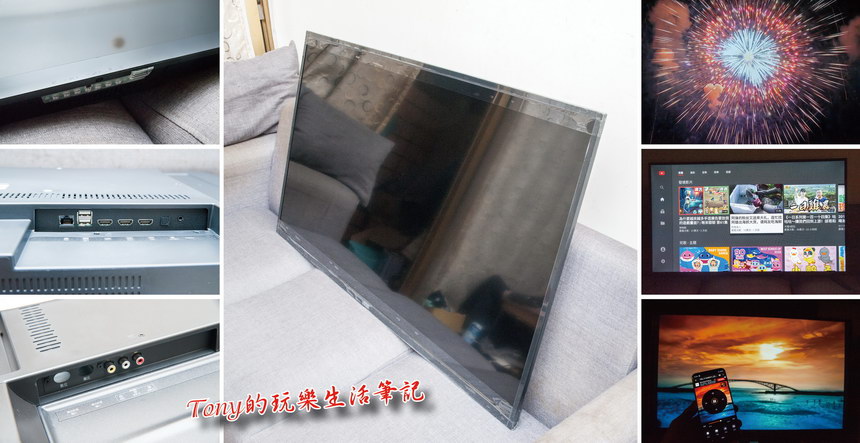
現在的電視機基本已經都不再需要用到選台調諧器了,而是簡單的只要顯示功能,然後多幾個不一樣的輸入插座,像是無線數位電視 / 有線第四台 / 電視盒 / Xbox / Play Staition / 電腦 / 手機 / 隨身碟 / NAS等等的各式各種訊號進來。但也不是只是顯示而已,而是得在影像品質與輸出音效上都能取得最大的優質表現才行。這次我就特別以色彩表現、亮度、對比、音效、內建功能、可外接設備、外觀設計、安裝、保固與服務等等方面,來看看這台【AOC 6090 4K HDR 顯示器】的表現是否有我所想的預期效果。(註﹕一共有三個尺吋,分別是65吋、55吋及50吋,我這次所要評測的是50吋的,除外觀大小不同外,其餘各部份的功能與保固服務都是相同的)。
而近年來,節目都已經開始從之前已經是標準的FullHD(1080P)慢慢的轉到了4K影片,甚至已經出現8K等級的影片了,明年的東京奧運都全面採用了8K的拍攝,那現在入手4K的顯示器可以說是最好的時機了,可以收看更高品質的影片了。
★ 特色說明 ★

▲而這次要介紹的,是老字號的【AOC】最新的機種【6090 4K HDR 顯示器】。過去買過幾台【AOC】的電腦螢幕,一來是品質不錯,二來是【AOC】的性價比也都很高,加上這次所增加的這些特色,老實說不心動都難。過去一直大家都偏愛日系的品牌,但這次由美國老品牌【AOC】要來翻轉一下大家的看法,真的是能有高畫質高音效,還不需要特別貴的價格,單就這點,就值得來看下去了。
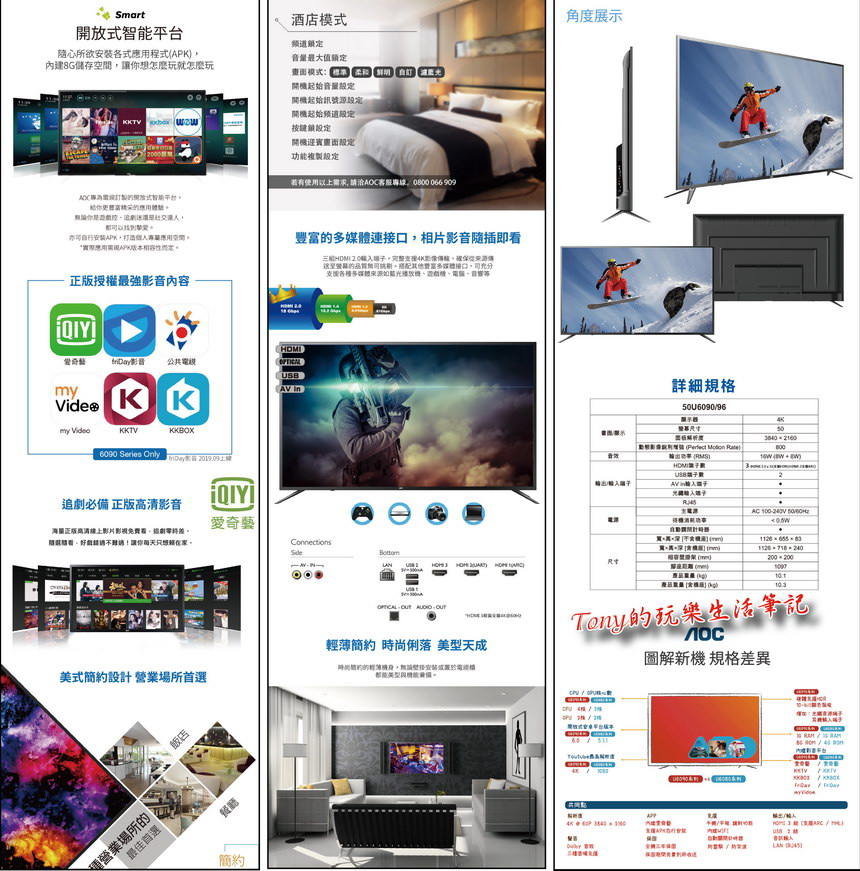
▲除了在影音方面規格都加強之外,內建了智能平台,可以有更多的收視選項。甚至對於飯店酒店等有特定需求的,也有對應的軔體可以做到控管(正常出貨是一般設定,沒有此控管項目)。對於外觀的設計也是做的更為輕薄簡約,也更適合去對應家中不同的裝璜擺設需求。也就是說從內在到外表,這台【AOC 6090 4K HDR 顯示器】都有了更多的進步,也更適合每個家庭全家人的視聽娛樂生活使用。
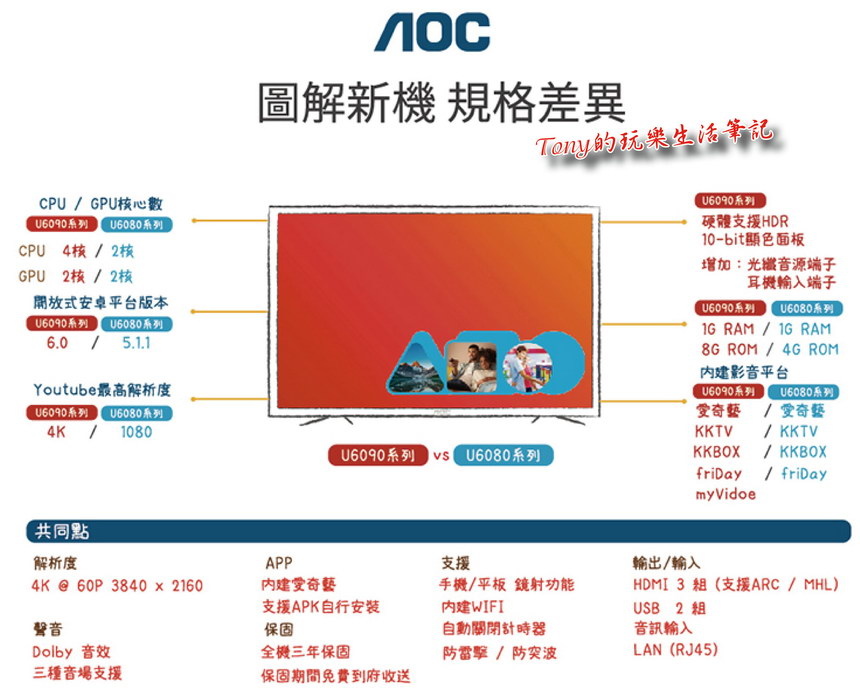
▲這次【AOC 6090 4K HDR 顯示器】比起前一代的6080系列,在規格上都明顯是針對了視聽娛樂效果做了很大的升級改變,CPU從2核變成了4核,在運算執行更快速外,解析度也從1080P變成了4K等級,更特別的是面板為具有10bit HDR色彩表現的能力,這就跟上了業界最新的未來標準(之前看過幾款大廠具有10bit HDR色彩表現的新機種,深深的被這色彩表現給吸引住)。在音效方面也有了Dolby(杜比)音效,不過可惜缺了dts效果,我個人滿喜歡帶有dts輸出的音場效果。而訊號輸入部份真的很多元,大致都能使用上了。簡單來說,【AOC 6090 4K HDR 顯示器】就是4K HDR顯示器再包進了一台電視盒,還有一台小型的家庭劇院組(就缺了一台超重低音砲了!)
★ 包裝開箱 ★
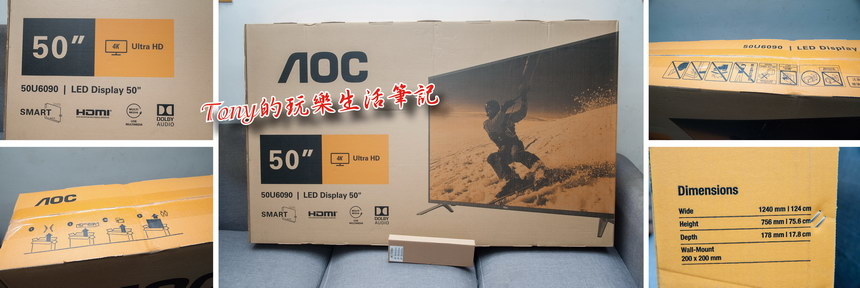
▲收到【AOC 6090 4K HDR 顯示器】箱子,上面就有標了《50U6090》還有《50”》的大圖示,驗明正身真的是50吋。而且這台是採用LED背光式顯像。另外像是主打功能還有包裝材積也都標明了。重點在上方,取出【AOC 6090 4K HDR 顯示器】的注意事項,真的要小心,不然這台【AOC 6090 4K HDR 顯示器】面板壓破了就沒的玩了。
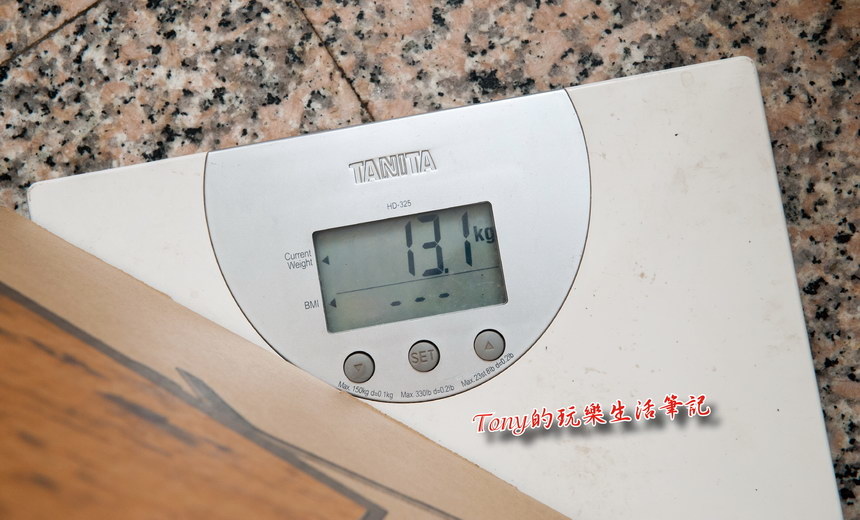
▲【AOC 6090 4K HDR 顯示器】連包裝的重量也才13.1公斤,感覺真的瘦身了不少,感覺都比我家那台前幾年才買的40吋電視還輕一些。所以搬運上,除了體積大不是很好搬外(還好包裝箱的打包帶很好提上樓),重量一點都不是問題的。
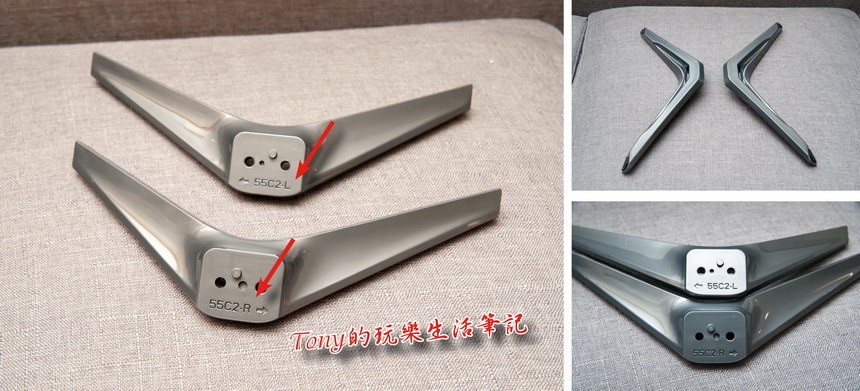
▲打開箱子後,會先看到這兩隻腳座。這是用ABC+PC做的,所以不是非常的硬,感覺有些些的彈性。要注意的是這有分左右邊,要跟【AOC 6090 4K HDR 顯示器】下方的標示一樣才能鎖上。上面印的箭頭是要朝面板的前方。就先取出擺一邊,等等就只要安裝這個腳座上去就好了。(只鎖四個螺絲,真的很容易的)。
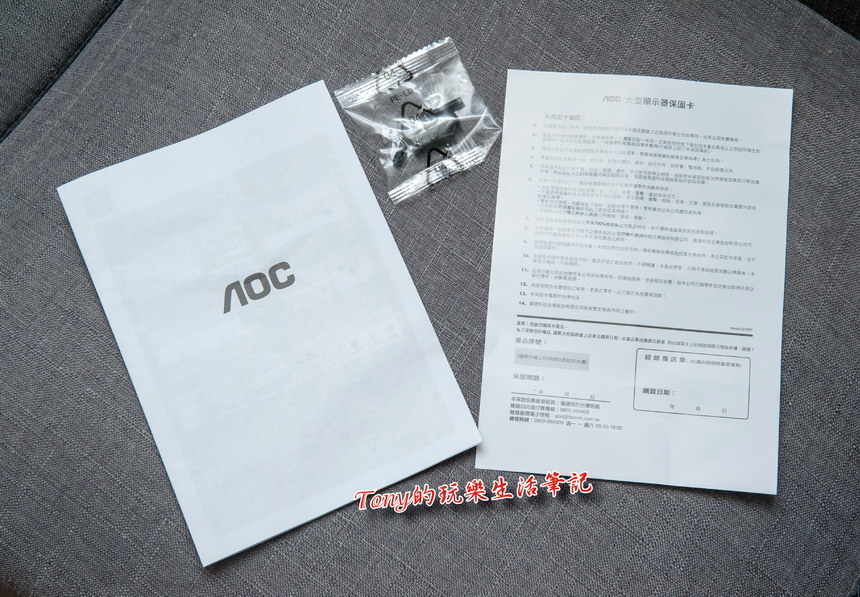
▲另外就是安裝說明書跟保固卡,還有一小包四根螺絲,這螺絲就是用來要固定腳座的,別弄丟了啊!
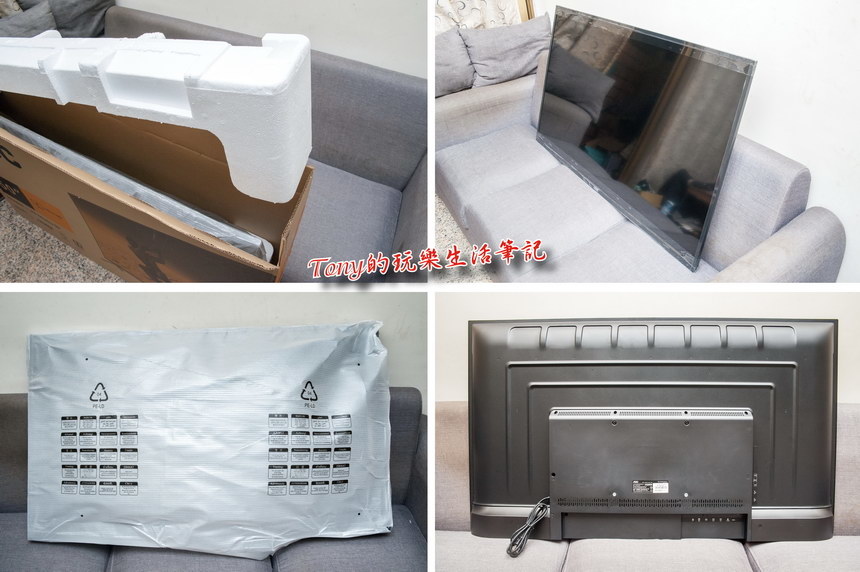
▲再來最後的開箱程序,就是把【AOC 6090 4K HDR 顯示器】抽出來,這個最好是有兩個人一起弄,不然就平擺到地上去拉,但要記得兩側的保護保麗龍別先拿掉,先把【AOC 6090 4K HDR 顯示器】整台拉出再拿走。取出後第一件事就是先看看有沒有外觀的損傷之類的。【AOC 6090 4K HDR 顯示器】邊緣都有貼保護膜,比較不需要擔心四邊的刮傷,只要看看面板有沒有異狀就好了。
★ 安裝設定 ★
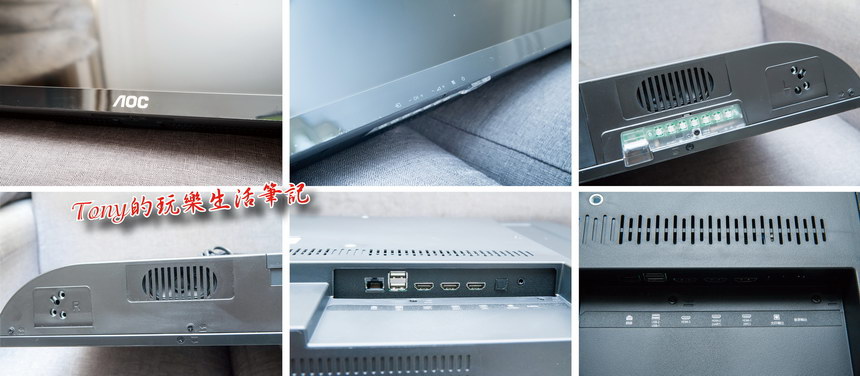
▲先來看看【AOC 6090 4K HDR 顯示器】的各個部位,除了底部的腳座要安裝外,另外還有一個應該是《數位調諧器》,這個如果沒有要安裝無線數位電視的話,倒是不一定要安裝,不然在切換輸入訊號來源時,又要多按幾次按鍵才能選到想要的輸入訊號來源,所以我是不建議先安裝,等想看要無線數位電視時再安裝就好。主要的安裝設定都在背面與下方,而且都有明確的標示,安裝起來並不困難。另外,也可以看到有兩個喇叭,分別就在左右兩側的底部,不過只是照片,音效部份還得等開機來試試看。
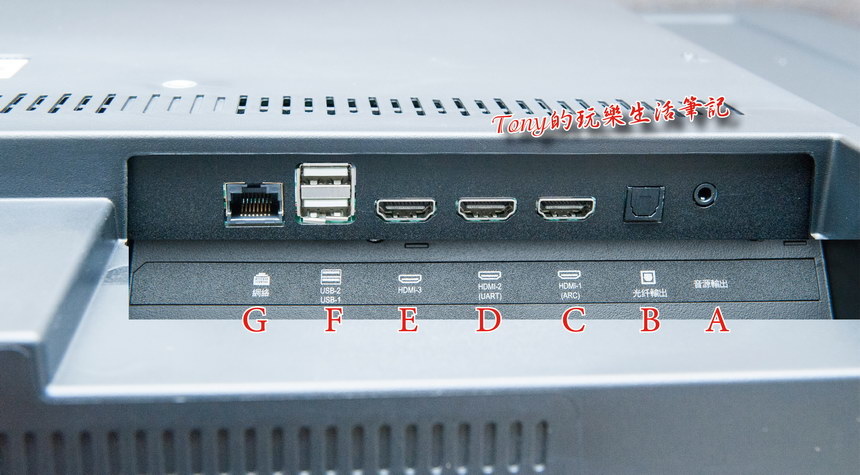
▲這邊就是所有訊號的輸出入的插座,除了《A.音源輸出》及《B.光纖輸出》是輸入音效之外,其它的全都是訊號輸入源,三個HDMI 2.0接頭(支援ARC/MHL),還有兩個USB 2.0及一個RJ-45網路插座。還有一個就是可能會被漏掉的WIFI連線,可以連接手機的投屏。這麼多的訊號輸入方式,真的很夠用了。其中USB 2.0還可以再加裝USB分接器,這樣就可以裝上無線滑鼠及鍵盤,還可以將影片或是APP放到隨身碟去播放或執行安裝,這個我建議原廠可以附一條USB延長線,不然插座在背面,真的不好插拔,用延長線拉到底部來,就方便的太多了。
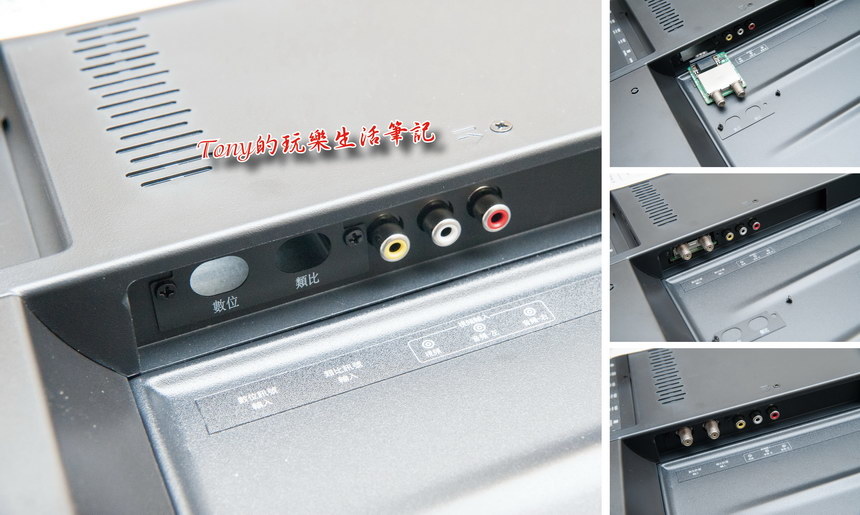
▲而在背面的側邊,也還有兩個輸入源。一個是過去常見播放設備(如光碟播放機)的AV端子,另一個就是無線數位電視訊號輸入(【AOC 6090 4K HDR 顯示器】在包裝箱內附有一片調諧器電路板,需要自行安裝)。這兩種輸入訊號,應該較少人用了吧﹖調諧器電路板就自行安裝就好,滿簡單的,只是裝好後,會在輸人源選擇時多了《數位》與《類比》兩個選項出來,如果沒有要收看無線數位電視,我的建議是別安裝上去,這樣在選擇訊號輸入源時,可以少跳過兩個選擇。
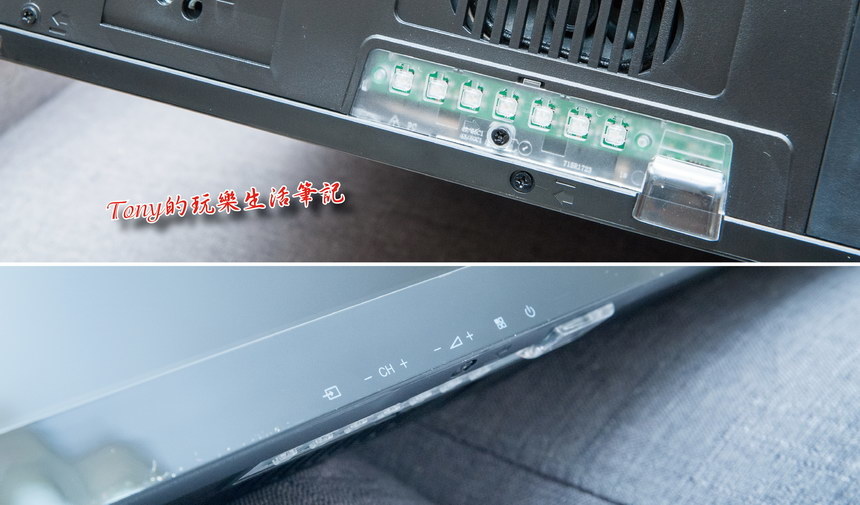
▲如果一時忘了遙控器在哪,還可以從【AOC 6090 4K HDR 顯示器】機身上去直接選台與控制音量。另外就是訊號輸入源與畫面模式。當然這樣用起來還是不太順手,但也夠基本了,最好的還是不要忘了你的遙控器放到哪去了﹖
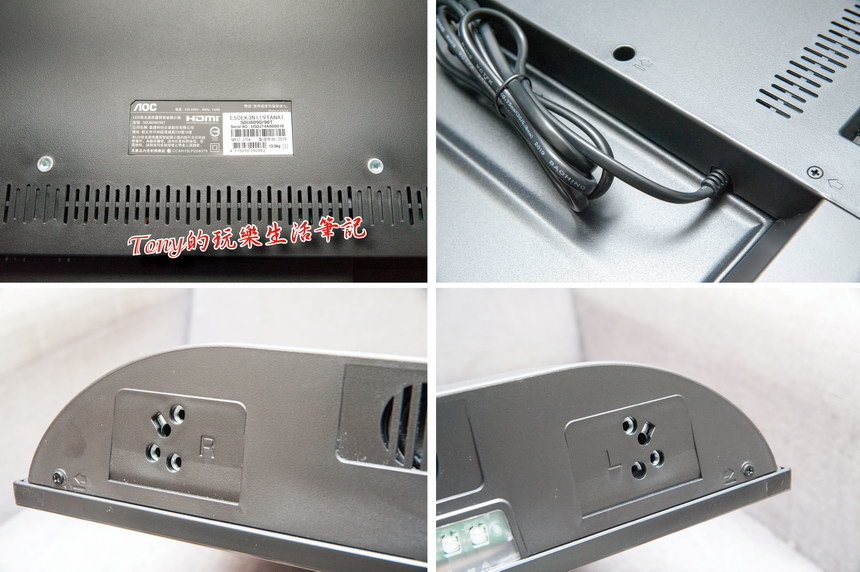
▲背面中間有兩個空出來的螺絲孔,預估應該是用來安裝壁掛架的,因為我在原廠的資料中並沒有找到關於這兩個螺絲孔的說明,就僅以這個位置來想,很可能是用來安裝壁掛架的,這個如有需要壁掛時(滿多裝璜都會選擇壁掛來讓家中的感覺更為簡約),就自行找個壁掛架來安裝。另外電源線是直接已經安裝在機身側面,這個地方還好不影響到正面的視覺,滿好處理走線的方式。底部兩端就是腳座的安裝位置,記得要對應左右兩邊的記號,不然肯定是裝不起來的。
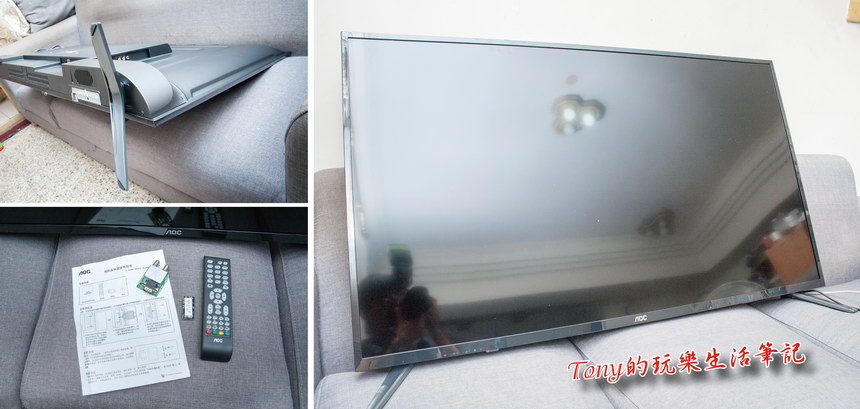
▲兩三下就把腳座給裝上了(才四顆螺絲是能搞多久啊﹖哈),裝起來後,感覺真的比單腳座的電視機都還要更簡約一些,也更適合多種不同風格的室內裝璜風格。左下圖是就無線電視的調諧器。
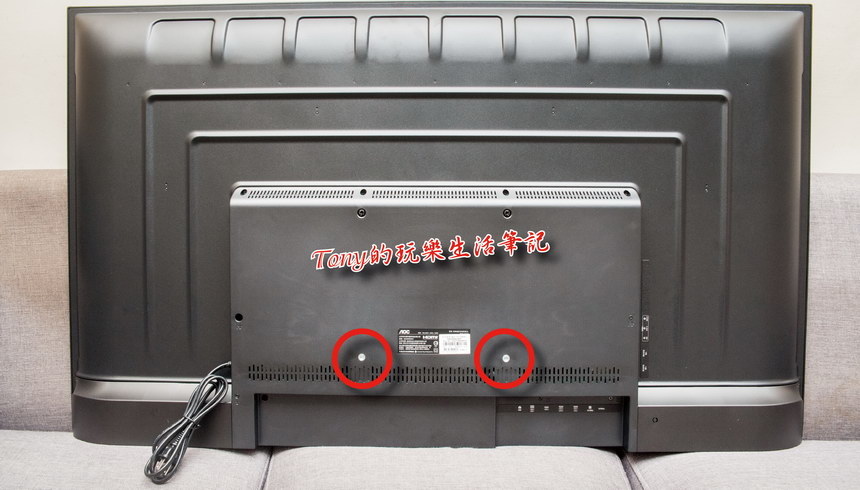
▲想要壁掛的話,就找個壁掛架,鎖上這兩個螺絲孔就好了。
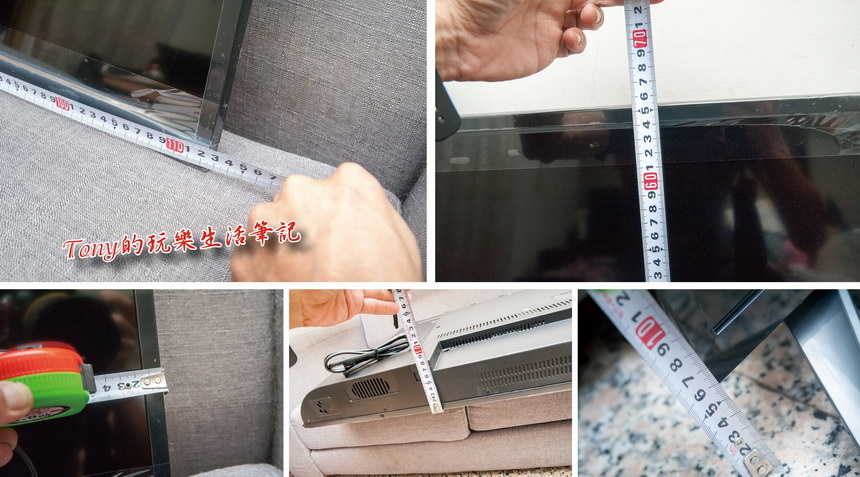
▲安裝好了,就來看看到底在體積上表現是如何!【AOC 6090 4K HDR 顯示器】機身寬度是112公分寬。高度是65公分高。邊框約1.5公分寬。機身厚度約8公分。腳座高度是6公分高。腳座前後寬度約24.5公分(這部分忘了拍了)。所以如果要安裝【AOC 6090 4K HDR 顯示器】的空間,以50吋的機種來說,寬度最少要有112公分,高度要有71公分,前後要有25公分的深度,這還是最緊密的需求,所以購買前請先確認可以空出著這個空間出來。
★ 內建軟體 ★
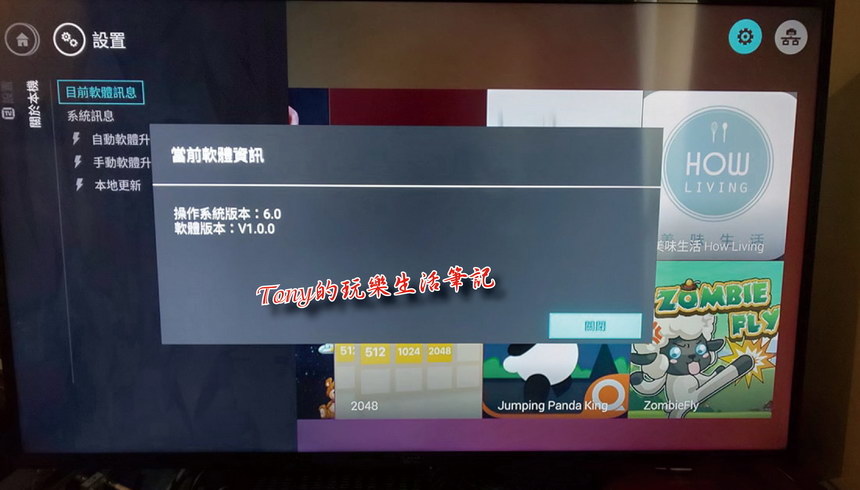
▲【AOC 6090 4K HDR 顯示器】系統是採用Android 6.0的版本,UI版本是1.0,看來是初版,看起來以後滿有機會會有線上更新的,因為還有保留了線上自動與手動更新,或是透過下載到隨身碟方式去手動安裝。這個Android 6.0的系統部份,真的有比較快,加上【AOC 6090 4K HDR 顯示器】本身是4核心與8G的ROM空間,明顯在跑APP都比我之前用的電視盒子還快的多了。
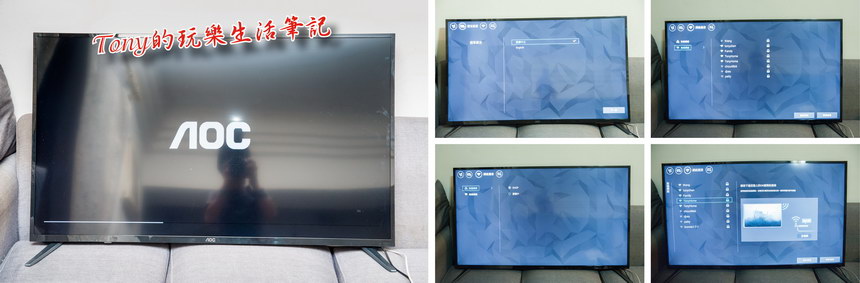
▲開機後第一次會先需要設定好語言及網路連線方式(如果想要收看網路串流影劇,可以透過有線或無線方式二選一去設定好)。個人建議可以的話還是以有線的方式去連線最好,因為【AOC 6090 4K HDR 顯示器】的WIFI只有使用2.4GHz,現在太多設備都是在搶用2.4GHz這個頻率,干擾可能多一點,可能會經常出現訊號中斷等待,所以能用網路線直接採有線連線方式,會是最快最穩的,我目前是這樣使用,快滿多的。
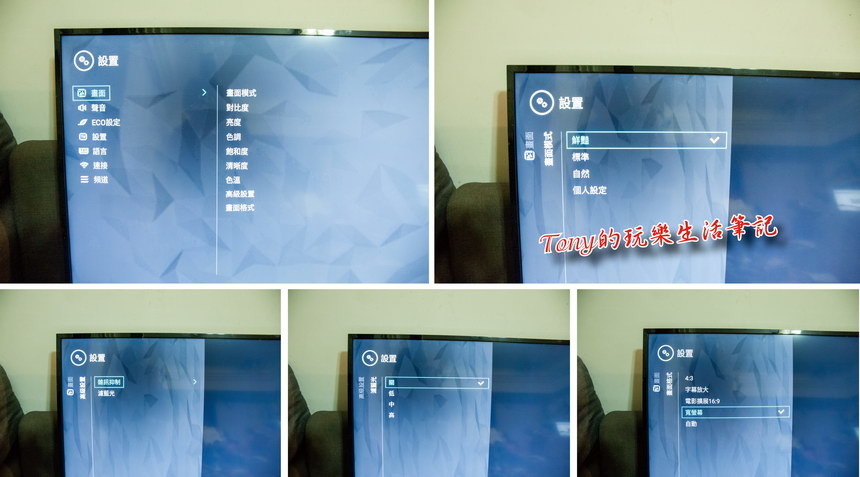
▲設定的部份其實都不難,都是很常用且直覺的一些必要設定,包括畫面是標準還是鮮豔,聲音是一般還是要環繞,都是改好立刻可以看到改變的效果,可以多試試不同的幾個模式,找出自己習慣的視聽習慣。(不過我個人感覺是原廠的設定都已經很不錯了,只要修改亮度跟環繞音效就很好了)。
★ 開機實測 ★
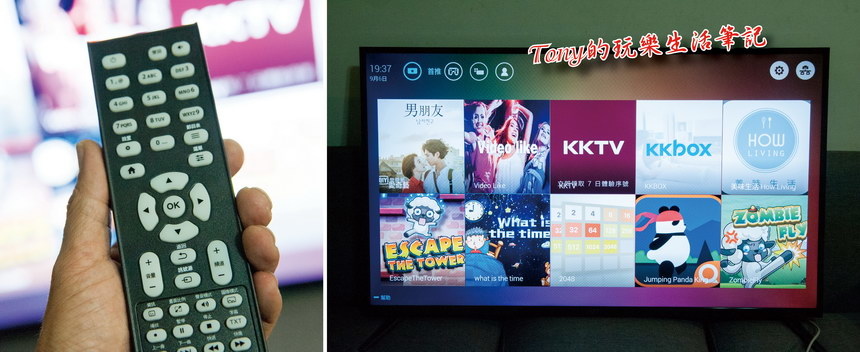
▲裝好機也設定好後,就可以開始享受新的視聽娛樂了。除了有線第四台只要設定訊號輸入源就能直接收看外,關於網路的視聽程式都得再選擇去增加,相對是麻煩一點,但另一方面看起來,就好像是裝了好多個不一樣的有線第四台,換個APP就像是換了一家有線電視台,可以收看到全世界的所有節目(只是得聽的懂或是看的懂國外的文字)。
一開機進入原始內建的軟體部份,不是因為有多少軟體給嚇到,而是那個亮度與顏色,非常的鮮豔啊!同時還內建藍光過濾,這可以選擇開啟或關閉,對於怕因為螢幕藍光傷害的朋友來說,這是很棒的內建設計。
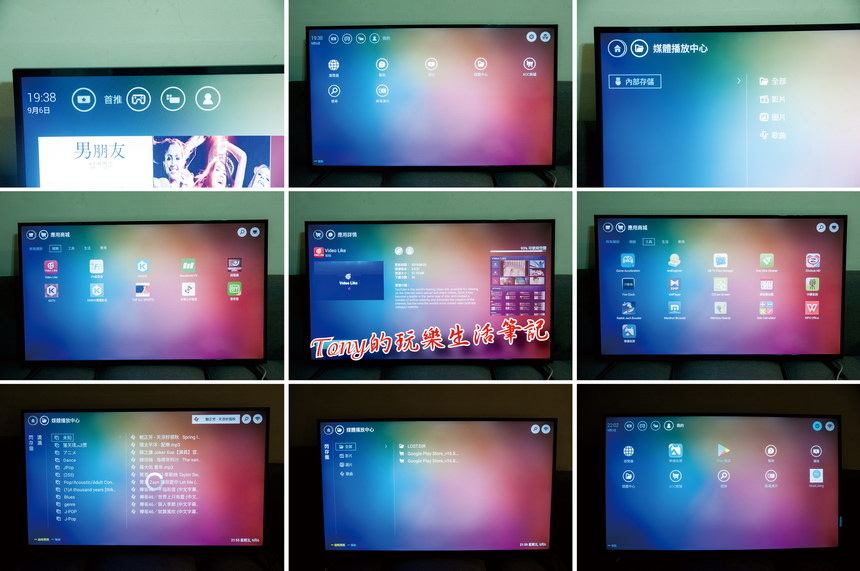
▲內建有個【AOC商城】,算是類似Google Play的服務,內建有一些APP可以安裝,只是因為整合度問題,目前的選擇不算多,只有愛奇藝跟KKBOX、KKTV、美味生活等一些會較常用的視聽APP,再來就是一些兒童教育跟一些簡單的遊戲,這對愛追劇或是看影片看新聞的人來說,有些不足。不過還好,我透過內建的【瀏覽器】試找了一些APP自行安裝後,就可以看到很多國的電視節目,特別是對岸最新最火的節目都能看到。還有像是我最愛的Youtube雖然沒有內建,但透過搜尋安裝後,我就能在網路上看到更多的4K甚至是8K的超高畫質節目。這邊我說一下,有些APP安裝後會因為版本問題,會有閃退問題,需要再多找些不同的版本去試裝,像是Youtube我就找到了三個版本試過,才找到沒問題的版本。唯一還無解的就是【Google Play】,目前還沒有找到可用的版本安裝。
另外把影片或音樂放到隨身碟接上播放,真的很順暢,我放了幾部8K級的影片,真的第一次看到那麼鮮豔亮麗的顏色,還是超高畫質的品質,當下真的是感動啊!原來不是我抓到的影片不夠好,是以前的螢幕根本就沒把該有的畫質顏色給表現出來。
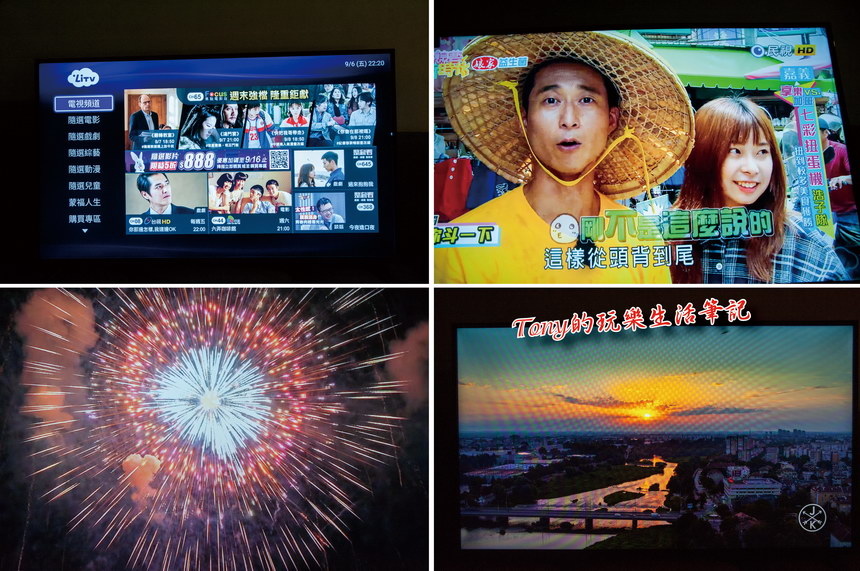
▲為了驗證畫質真的有比較好,我抓了很多日本4K的煙火影片還有很多的夜景影片,這種反差最大又需要特別的高解析度來播放的影片,用來測試最好了,加上【AOC 6090 4K HDR 顯示器】的環繞式音效,看到那個煙火燈光細微的表現及配合的音效,真會是以為在現場看煙火表演。
而在膚色上面的表現,也是相當的出色,以前看過很多的節目再重新看過一次,真的就能感受到原來螢幕畫質是影響很大的,就算是有線第四台的節目也是能感受到差別。這個就真的可以感受到【AOC 6090 4K HDR 顯示器】10bit HDR的色彩表現的出色威力。
而收看網路電視,不管是在執行APP或是連網取回訊號的速度,都明顯比起一些電視盒子又快多了,解訊號也順暢多了,這下又省下了一台電視盒了,也少了一條電源線跟一個遙控器。

▲用微距鏡去看看每一個畫素,真的都很細,而過去煙火都會過曝變白的狀況也消失了,透過【AOC 6090 4K HDR 顯示器】10bit HDR的色彩表現,每一個畫素的色彩都相當的細緻飽滿,就連一些銀河星光影片,也都是栩栩如生的呈現了。
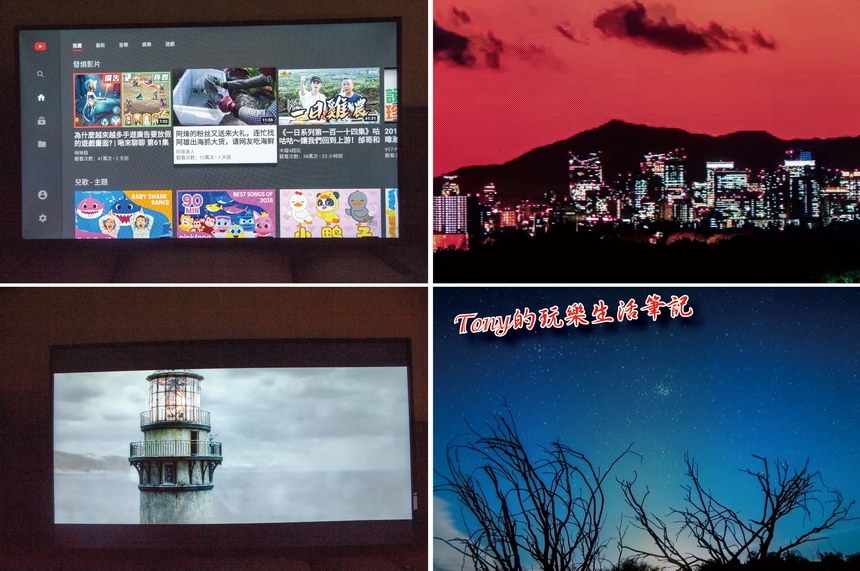
▲這下就能更方便的欣賞到網路上一堆4K等級的高畫質影片,不用再委屈的只能看看1080P的畫質而已。
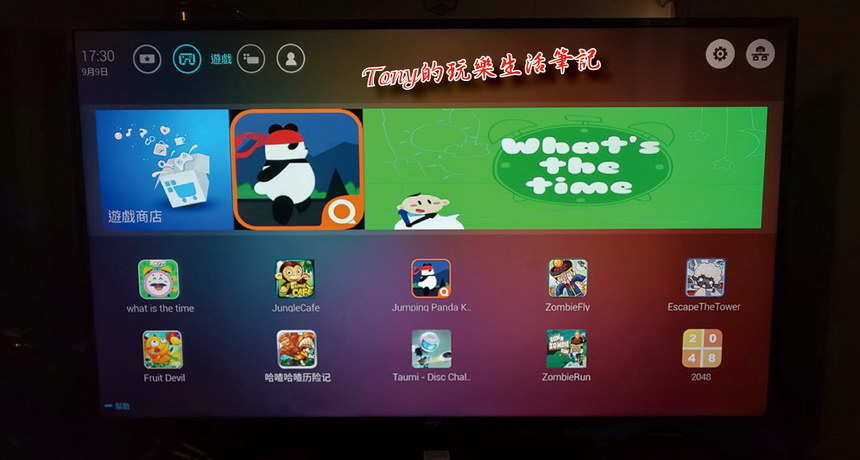
▲有時看影片看累了,還有一些內建的小遊戲可以安裝來玩。這些遊戲都很簡單,也只要透過遙控器去操作就好了,拿來當小朋友一起的親子活動也是很棒的,這個我覺得是很貼心的想法,小朋友愛玩遊戲也愛看電視,這樣包裝在一起,父母就可以更輕易的來跟小朋友一起互動,擁有更多的親子時光。
★ 連線功能 ★
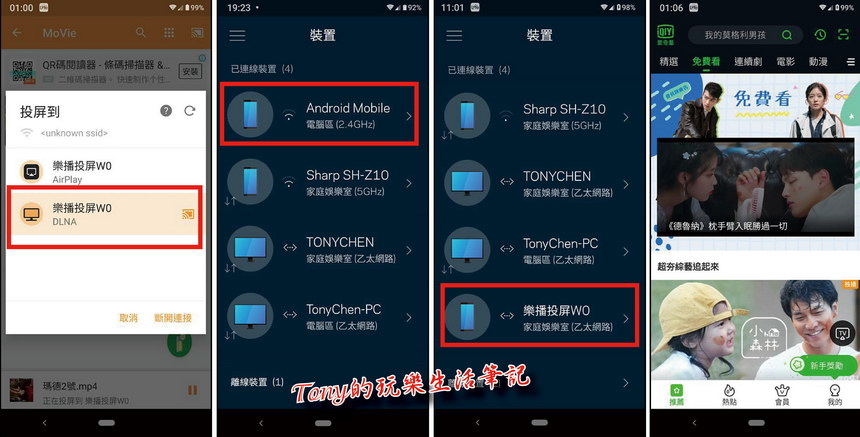
▲【AOC 6090 4K HDR 顯示器】除了有線的HDMI輸入,還有網路線可以安裝輸入,還可以將手機透過內建的WIFI方式來直接投放,只要從手機選擇設定連線至【樂播投屏】的設備後,手機上不管是愛奇藝還是NETFLIX,還是任何安裝好的影劇APP或是遊戲還是各種商用軟體,都能轉投放到【AOC 6090 4K HDR 顯示器】上顯示,這樣在公司開會也能取代投影機了吧﹖
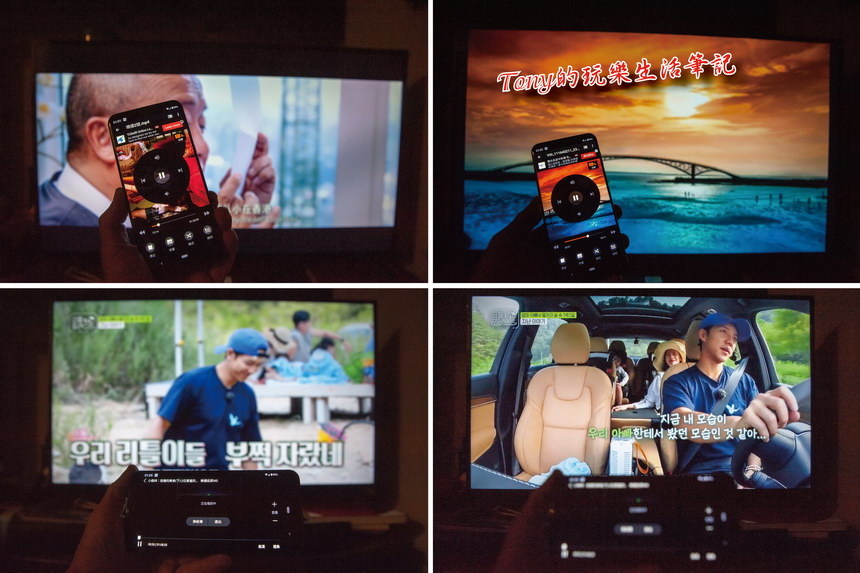
▲透過手機播放演示,可以確認連線穩定度很高,速度也不錯,目前使用起來真的很方便,也很容易的。
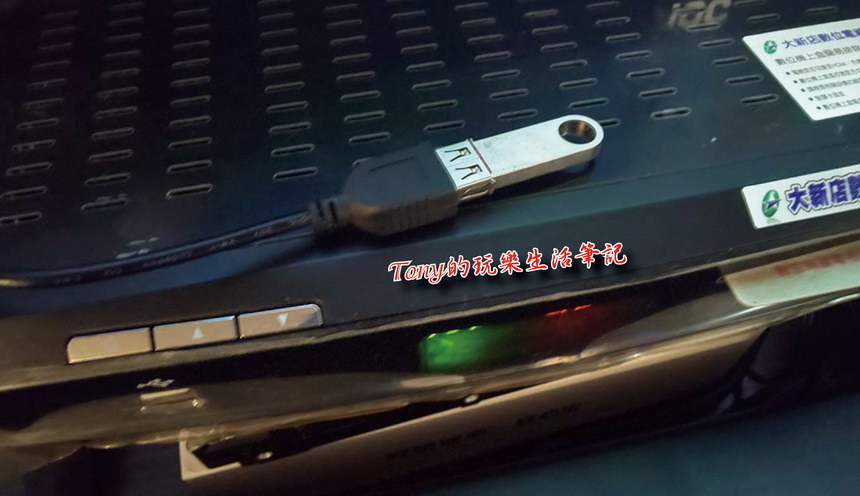
▲另一種就是透過隨身碟存放影片來直接播放,不過這點我要建議一下原廠,USB插座在背面不是那麼方便,看看能不能再多附一條延長線,這樣使用起來會方便很多的。這樣也才方便上網去抓一些APP來用隨身碟安裝的。
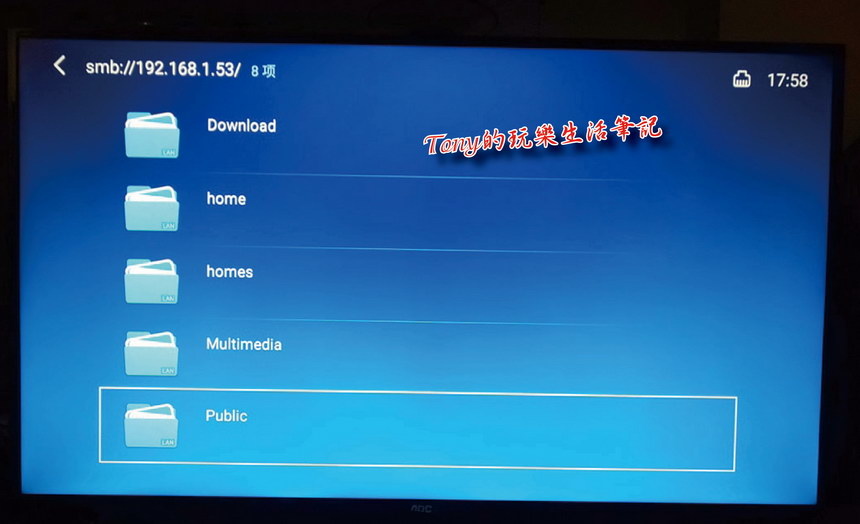
▲另外將【AOC 6090 4K HDR 顯示器】跟NAS主機接到同一個區域網路內,這樣也可以透過存取NAS內儲存的影片來播放了。這真的超方便的,NAS內好幾T的影片,包括自己以前出遊的影片照片,都可以簡單的就用【AOC 6090 4K HDR 顯示器】來跟家人朋友一起分享同樂了。
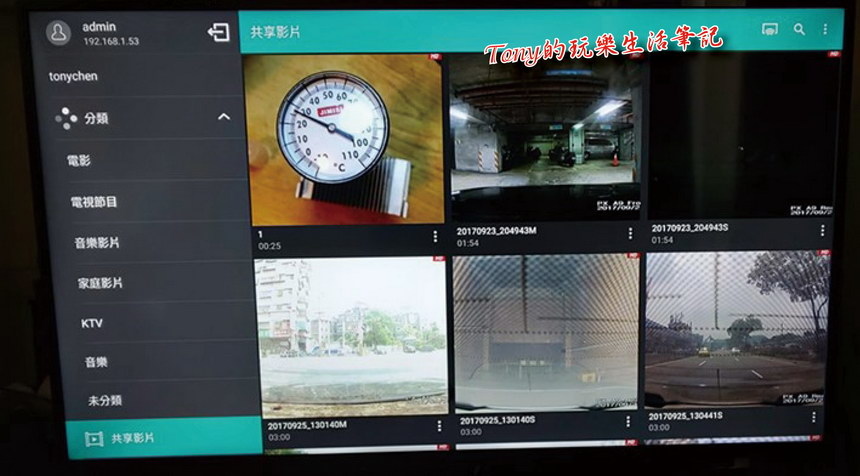
▲如果NAS內建有影音播放的功能(在此我用的是QNAP的QVideo直接點開連線),就可以更快速的將過去存好的影片給分享出來了,這樣只要挑選一台功能夠多夠快的NAS就好了(QNAP還有內建KTV的功能,這樣又省了去買一台KTV主機了)。
★ 硬體規格 ★
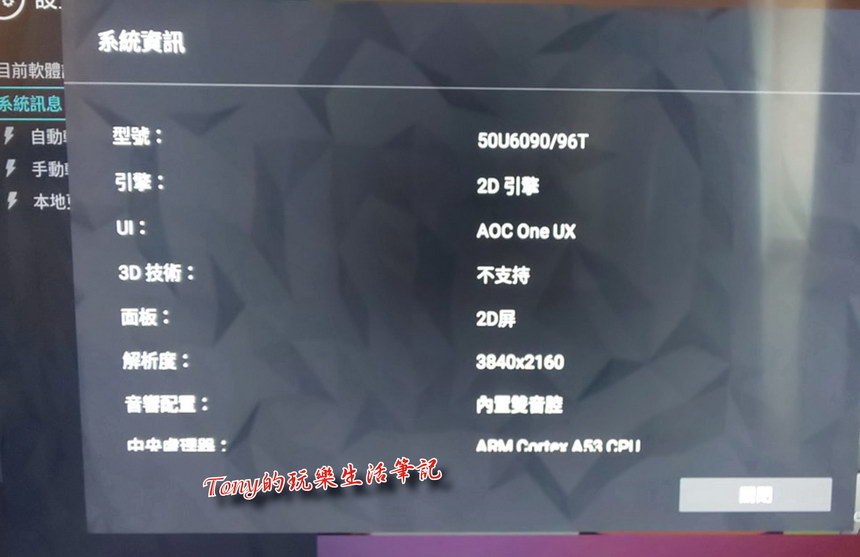
▲這邊我也貼一下內部硬體的顯示,資訊不多,不過可以看的出來是用ARM A53的CPU,這顆CPU用來處理4K(3840X2160)畫質是滿不錯的一顆CPU。這顆CPU要處理的工作很多,很多時間是要處理TV BOX上的APP執行。而有很多TV BOX使用的是較低價也較低性能的CPU,在跑APP執行就會有些卡頓,轉換不夠順暢,但這顆CPU就滿給力了,目前跑起來都很順暢。所以我已經把我家之前的TV BOX給收起來了,因為我現在用【AOC 6090 4K HDR 顯示器】看一樣的節目,但是更順暢的多了,除了幾個APP還沒找到正確版本安裝外,已經都差不多能收看到一樣的節目,還更快更好。所以不要去想說省錢買台沒有內建聯網的顯示器再加台TV BOX就好,真的是會白花錢的,還要搞定多的遙控器,那就真是給自己找麻煩了。
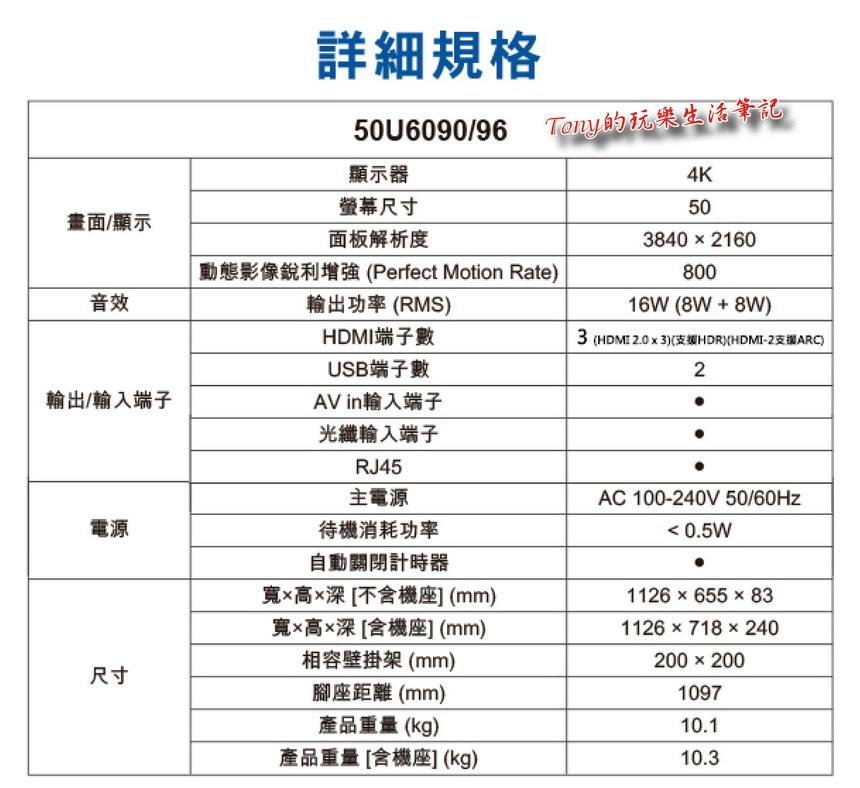
▲這張是【AOC 6090 4K HDR 顯示器】原廠給的規格表,基本上都有了,但我還是想建議一下,能不能加個藍牙功能啊﹖我比較想在晚上看影片時,不用降低音量的盡情獨自享受啊!
★ 保固服務 ★

▲【AOC】這個品牌是個很有名的老品牌,在全世界擁有13座工廠及21處的研發中心還有42處的行銷據點,在全球的服務很廣泛的。而且這台【AOC 6090 4K HDR 顯示器】更是提供了長達三年、免費到府收送的保固服務,一般小品牌別說到府收送了,可能真要維修還不一定找的到廠商的維修據點,或是根本才過了一年保固期就找不到零件可以維修了。像這種會長期使用的家電3C產品,還是要找一個老品牌老字號的品牌商,才會有保障的啊!
★ 使用心得 ★
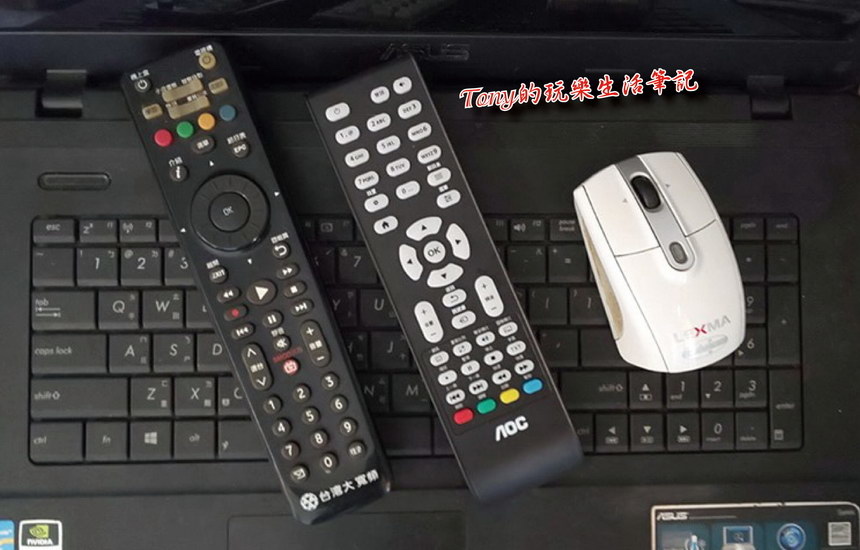
▲使用【AOC 6090 4K HDR 顯示器】一段時間以來,除了【AOC 6090 4K HDR 顯示器】本身的遙控器外,還有一隻原來家中就有的第四台遙控器難以整合外,可以外接無線滑鼠讓操作更加方便,這個比很多TV BOX的滑鼠還好用的多了。另外就是原本的顯示器音效不好,音量也不算大,得再加一套家庭劇院才有較好的音效,但【AOC 6090 4K HDR 顯示器】本身就有不錯的環繞音效,可以不用再外加家庭劇院組了,但在重低音砲的部分當然還是取代不了,如果可以再單獨外掛個重低音砲的話,那就真的完美了。
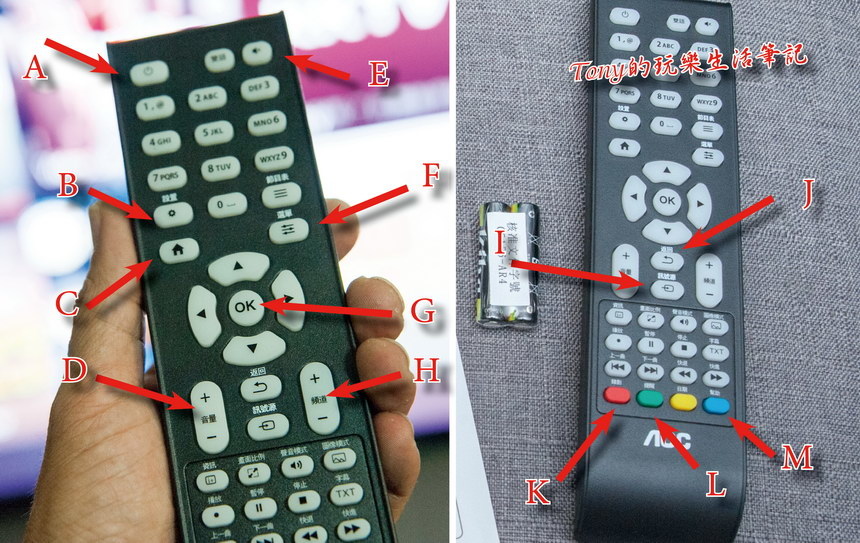
▲包順便提一下相關於遙控器上面幾個常用的按鍵來說明一下﹕
▓A、【AOC 6090 4K HDR 顯示器】的電源開關
▓B、功能模式設置鍵
▓C、返回節目選單首頁鍵
▓D、音量大小
▓E、靜音鍵
▓F、在有線第四台下,是顯示與音量模式設定。進網路訊號節目下是為網路連線與設置功能快捷鍵
▓G、完成鍵
▓H、進任何網路節目APP後的頻道選擇鍵(要看APP是否有此功能可以使用)
▓I、點擊切換不同的輸入訊號來源
▓J、在網路節目APP內,點此鍵退出
▓K、在選單下,將游標移到安裝好的APP上,再按此鍵就能移除APP
▓L、在選單下,將游標移到安裝好的APP上,再按此鍵就能將APP加入最愛或退出最愛選單
▓M、點擊會出現協助說明
★ 總結感想與建議 ★
▓【AOC 6090 4K HDR 顯示器】具有10bit HDR的色彩表現,顏色飽滿且亮度極高,4K畫質相當細膩。
▓亮度色溫皆可調整,更可以適合每個人的收視習慣。
▓喇叭功率不小,聲音清晰且具有環繞音效,除非很需要加重低音,不然可免除外加家庭劇院組。
▓內建有數位無線電視調諧器,可加裝數位天線就能收看數位無線電視。
▓內建TV BOX,只需安裝影視APP,就能收看多種影片戲劇。
▓內建多款教育與遊戲APP,適合親子共同娛樂。
▓設有快速開機功能,開機時間比它牌機種更快,六秒就能開機。
▓內建WIFI,可以透過手機投屏放映影片或玩遊戲。
▓多種訊號輸入源,方便同時多種訊號輸入使用。
▓內建APP商城,安裝或卸載程式一鍵可完成。
▓USB可插接無線滑鼠使用,在某些APP上更方便。
▓內建藍光過濾,可以保護雙眼
▓強大的硬體電路,執行程式比外掛TV BOX更順暢的多了,也更能輕易的收看4K或8K的影片,不再卡卡等待了。
▓簡潔的外觀設計,不管是置放電視架或是要壁掛,都能適合各種裝璜的需求。
▓還有特殊的飯店管控軔體服務,超適合住商兩用。
▓【AOC 6090 4K HDR 顯示器】有三年到府收送保固服務,超安心。
▓如果能再多增加藍牙,以便配合藍牙耳機更好。
▓若能增加選購的超重低音砲的話,會讓我這種喜歡看電影的人一定加購的。
▓當外掛音源線輸出至家庭劇院時,【AOC 6090 4K HDR 顯示器】內建的喇叭並不會直接切斷聲音,只能切到靜音去切斷聲音至內建喇叭。
▓若能再附一條USB延長線會更方便將影片存取到隨身碟播放。
以下我就列出【AOC 6090 系列大型顯示器】,各尺吋的購買連結網址,現在正大下殺中,先買先享受啊: